2013年5月28日火曜日
Cubase7のガイドブック
Cubase7の参考書がこの5月に2冊出ています。
5/24日発売の
Cubase7実践音楽制作ガイド
/目黒 真二 (著)
そう言えば目黒目黒 真二さんのセミナーを一度受けたことがあります。
作曲ソフトとその使い方を解説するDVD教材
【
究曲.com
】のビデオでも講師をされてますね。
目次を
チェック
5/24発売の
はじめてのCubase7
/高井 竜郎 (著)
目次を
チェック
2013年5月21日火曜日
Cubase7で無くなった機能!?
あれ、情報ラインのベロシティはCubase6だとキーボードの[Page UP]、[Page Down]ボタンで数値がプラスマイナス10増減出来ていたのに、Cubase7では出来なくなったね。
バージョンアップで出来なくなる機能はちょと困ります。
2013年5月15日水曜日
Cubase7 Mixconsole
Cubase7で大きく変わったところと言えばミックスコンソール。
とりあえずSteinberg公式チュートリアルを見ておこう。
Cubase 7 New Features Video Tutorials - Chapter 2 - Stellar Mixing (1/2)
Cubase 7 New Features Video Tutorials - Chapter 2 - Stellar Mixing (1/2)
2013年5月13日月曜日
Cubase7始めました。
Cubase7発売日にバージョンアップは手に入れていたものの、初期のバグが不安だったりミックスコンソールが大きく変わっていたので中々移行出来ませんでした。
半年程出遅れたけどちょっとづつ覚えていきたいと思います。
2010年8月11日水曜日
Cubase オーディオファイルの保存先を指定
オーディオ録音された音データはプロジェクトフォルダ内の[Audio]フォルダに収納されています。 これを任意のフォルダ、または新規フォルダに指定することが出来ます。 ボーカル、コーラス、ギターなど楽器別にフォルダを作って指定しておくとデータ整理がされて管理しやすいです。 【手順】 オーディオトラックのトラックリストを右クリックし、 「録音ファイル用フォルダーの設定」を選択します。 ここでフォルダを指定するか、新規フォルダを作成すればOKです。 今まで同じフォルダに録音したオーディオデータが全部ごちゃごちゃに入っていたのでこれからはスッキリすると思います。
2010年7月21日水曜日
Kontaktでのマルチアウトの設定(Cubase)
マルチティンバー音源で複数の音色を立ち上げて、書き出しの際にマルチチャンネルの書き出しを設定してやれば一発で各トラックをオーディオに書き出し出来る。
業界標準のソフトサンプラーNative Instrument社 Kontakt4.1ではどうやるのか色々試してやっと分かったので設定手順を書いておきます。
Cubaseの使い方と言うよりはKontaktの設定が大半のでKontaktを使ってない方はスルーしてね。
まず、KontaktをVSTインストゥルメントラックに
「kotakt4 16 out」立ち上げます。
kotaktのOutputをクリックして出力ミキサーを表示します。
Add Channelsをクリックして開いたダイアログはOKをクリック。
そしてとりあえずステレオアウトを8つ作ります。
この時点でVST インストゥルメントウィンドウのアクティブなアウトプットボタンを押してみるとこんな表示。
Kt.st.1[Stereo]まだステレオアウトが一つしかありません。
一度今立ち上げているKontaktを終了します。
(VSTインストゥルメントラックからインストゥルメントなしを選ぶ)
再度「kotakt4 16 out」を立ち上げます。
そしてアウトプットボタンを押してみると今度はステレオ8トラックのアウトが表示されています。
全出力を有効化にするとCubaseのプロジェクトに8つのステレオアウトのトラックが現れます。
Kt.st.1~Kt.st.8
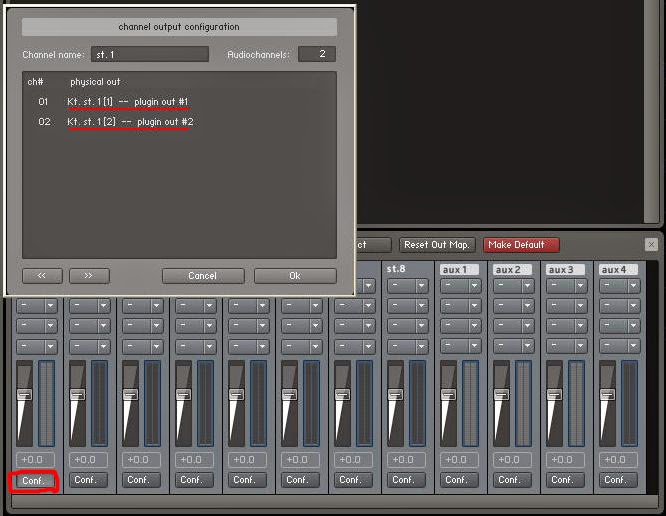
あとはミキサーの下にある「Conf.」ボタンを押してアウトプットの設定です。
Kt.st.1 は
Kt.st.1[1]
Kt.st.1[2]
Kt.st.2 は
Kt.st.2[1]
Kt.st.2[2]
Kt.st.3 は
Kt.st.3[1]
Kt.st.3[2]
というように設定していきます。
そしてKontaktに音色を8つ読み込んで、各音色のアウトプットを
st.1、st.2、st.3~というようにそれぞれ設定します。
あとはオーディオミックスタウンでマルチチャンネルの書き出しにチェックをいれてVSTインストゥルメントチャンネルのチェックを入れて書き出せば、一発でトラックをバラバラにマルチアウト出来ます!!
最後に設定の保存も忘れずに。
2009年8月25日火曜日
Cubase アレンジャートラック
イントロ、Aメロ、Bメロ、サビなどのセクションをプロジェクト上で並べ替えることなく好きな順番で再生させます。
普段LoopMashの作り出すビートが必要な曲をあまり制作しなかったのでまだあまり使っていませんでしたが、今制作中の曲で使用してみたら結構面白くてハマリそうです。
単純なベースラインに重ねるだけでなんか曲になっちゃう優れものですね。
LoopMashとはループ素材を読み込んでそれを自動でスライスして勝手に新しいループを生成するマシーン。
買ってきた素材をそのまま使うのはちょっとプロ意識がゆるさない!っとそんな場合でも簡単にその素材を生かして新しいループ素材に生まれ変わります。
操作画面
主な操作
similarity gain スライダー:
ループ素材の合成割合を調節します。
マスタートラック:
どのトラックのループを主に使うか決定します。
トランスポーズ:
ループ素材を移調します。
パッド:
読み込んだ素材を使って新たなループを生成し12個のパッドにアサイン出来ます。
ロケートボタン:
ループを頭から再生します。
ステップボタン:
再生ラインをスライス単位で前後移動します。(試聴します。)
[Sync] ボタン:
プロジェクトのテンポで再生同期されます。
新しい投稿
前の投稿
ホーム
登録:
投稿 (Atom)